
Auf dieser Seite:
Der Rich Text Editor
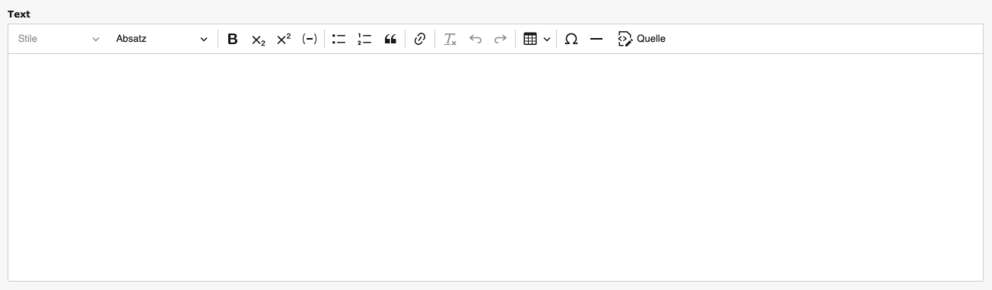
Der RTE (Rich Text Editor) ist der TYPO3-eigene Editor. Er verfügt über diverse Standardfunktionen zur Formatierung von Texten und ist in vielen Inhaltselementen zu finden.
Überschriften
Überschriften strukturieren lange Texte. Verwenden Sie gleiche Überschrift-Stile für Inhalte gleicher Hierarchie. Lockere lange Texte durch Zwischenüberschriften auf. Im RTE können Absätze als Überschriften über das Dropdown „Absatz“ ausgezeichnet werden.

Es sind folgende Überschriften-Stile verfügbar:
Überschrift 2 (= h2)
Überschrift 3 (= h3)
Überschrift 4 (= h4)
Überschrift 5 (= h5)
Überschrift 6 (= h6)
Wichtig: Setzen Sie Überschriften nie als gefetteten Fließtext! Greifen Sie immer zu einem Überschriften-Stil und beachten Sie dabei die Überschriften-Hierarchie! Das Kriterium für die Auswahl eines Überschriften-Stils ist nie die Optik, sondern stets die Semantik. Achten Sie auch darauf, ob in dem Überschrift-Feld des Content-Elements bereits eine Überschrift gepflegt wurde, und welchen Typ sie hat. Ist dort z.B. eine „[h3] Überschrift“ gewählt, darf im RTE keine „Überschrift 2“ gepflegt werden. Vermeiden Sie sehr lange Textpassagen und teilen Sie diese stattdessen lieber auf mehrere kürzere Textblöcke auf.
Fließtext
Fließtext bildet den Hauptinhalt einer Seite. Verwenden Sie ihn für zusammenhängende Texte und Absätze. Im RTE wird Fließtext als Standard-Absatz ohne besondere Auszeichnung eingegeben.

Fügen Sie Text stets unformatiert ein. Entfernen Sie gegebenenfalls Formatierungen über die Schaltfläche „Formatierungen entfernen“.

Mit dieser Schaltfläche können Texte gefettet werden.

Mit diesen Schaltflächen können Texte tief- oder hochgestellt werden. Dies eignet sich z.B. für Einheiten wie m2 oder chemische Formeln wie H2O.

Mit dieser Schaltfläche können Texte als Zitat ausgezeichnet werden. Die Anführungszeichen müssen dabei nicht eingegeben werden. Für Zitate außerhalb des RTEs gibt es allerdings auch ein separates Inhaltselement.
So sieht ein Zitat im Fließtext aus.

Bei längeren Worten wie „Donaudampfschiffahrtsgesellschaftskapitän" es erforderlich sein, Trennvorschläge einzufügen, damit die Worte in der mobilen Darstellung umgebrochen werden können. Dafür klicken Sie an der gewünschten Stelle diesen Schalter.

Absätze können über das Dropdown „Absatz“ auch auf „Absatz groß“ oder „Absatz klein“ gestellt werden. Der Einsatz sollte äußerst sparsam erfolgen! Kleine Absätze eigenen sich z.B. für Fußnoten- und Sternchentexte.
So sieht ein großer Absatz aus.
Und so sieht ein kleiner Absatz aus.
Links
Um Nutzende durch die Seiten zu führen stehen in erster Linie die Content-Elemente der Teaser zur Verfügung. Diese haben den großen Vorteil, dass – sobald eine Seite einmal deaktiviert wurde – im Frontend kein „toter“ Link zu sehen ist. Der Teaser ist einfach nicht mehr da. Anders verhält es sich, wenn Sie Verlinkungen im RTE vornehmen. Ist hier eine verlinkte Seite nicht mehr aktiv, bleibt der Text weiterhin stehen, lediglich die Verlinkung fehlt. Wenn die Verlinkung aber nur weiterführenden Charakter hat und der umgebende Text selbst von der Suche indexiert werden soll, sind Verlinkungen im RTE vorzuziehen. Content in Teaser-Inhaltselementen wird von der Suche nicht indexiert! Auch für Telefonnummern und E-Mail-Adressen sind Verlinkungen im RTE gut geeignet. Für Downloads sollte immer das Downloads-Element verwendet werden. Sollte es erforderlich sein, können Sie im Editor verschiedene Arten von Links einfügen. Gehen Sie dabei wie folgt vor.
Klicken Sie auf das Symbol „Link einfügen“.

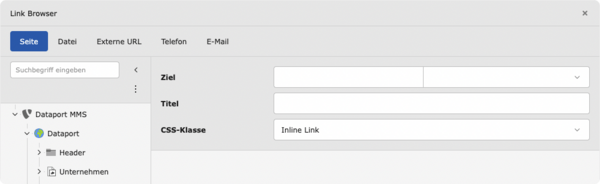
Anschließend öffnet sich ein Pop-Up, in dem Ihnen verschiedene Link-Arten zur Verfügung stehen.
Verlinkungsarten
Seite
Wählen Sie die Seite aus dem Seitenbaum aus, auf die Sie verlinken möchten. Wenn Sie einfach zur Seite verlinken wollen, klicken Sie auf das Ankersymbol hinter dem Seitennamen. Wenn Sie einen Anker-Link zu einem bestimmten Inhaltselement erzeugen wollen, klicken Sie den Seitennamen an und dann das gewünschte Inhaltselement im Bereich rechts daneben.
Datei
Wählen Sie den Ordner und dort die Datei aus der Dateiliste aus, die Sie zum Download anbieten wollen.
Externe URL
Geben Sie die URL der Website ein, die Sie verlinken wollen und klicken Sie auf „Link setzen“. Wählen Sie unter „Zielfenster“ im Dropdown „Neues Fenster“ aus, wenn sich bei Klick auf den Link im Browser ein neuer Tab öffnen soll.
Geben Sie die Mailadresse ein, die verlinkt werden soll und klicken Sie auf „Link setzen“.
Telefon
Geben Sie die zu verlinkende Telefonnummer mit „+49“ statt der ersten „0“ ein und schreiben Sie die komplette Nummer zusammen, also ohne Bindestriche oder Leerzeichen. Klicken Sie dann auf „Link setzen“.
Styling
Standardmäßig sind Links als „Inline Link“ gestylt. Das heißt, sie sind im Fließtext integriert und sind unterstrichen. Hier ein Beispiel für einen Inline Link. Über das Select „CSS-Klasse“ kann die Darstellung aber auch geändert werden.
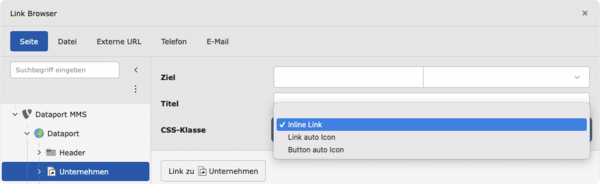
Mit der Klasse „Link auto icon“ wird der Link in eine eigene Zeile gesetzt und bekommt ein Icon voran gestellt, das sich automatisch dem Link-Ziel anpasst. Es gibt folgende Links mit „auto Icon“:
Mit der Klasse „Button auto icon“ bekommt der Link eine Button-Optik, wird in eine eigene Zeile gesetzt und bekommt ein Icon voran gestellt, das sich automatisch dem Link-Ziel anpasst. Es gibt folgende Button-Links mit „auto Icon“:
Editieren und löschen
Wenn ein Link editiert oder entfernt werden soll, klicken Sie auf den Link im RTE. Darunter erscheint ein Popup mit zwei Schaltflächen. Über die erste kann der Link editiert werden – es öffnet sich wieder der Link Browser. Über die zweite Schaltfläche kann der Link entfernt werden.

Aufzählungslisten
Mit Listen lassen sich Informationen übersichtlich darstellen. Wähle Aufzählungen für gleichwertige Punkte, nummerierte Listen für Schritte in einer festen Reihenfolge. Im RTE können Absätze als Aufzählungen über die Schaltflächen „Aufzählungsliste“ und „Nummerierte Liste“ ausgezeichnet werden.
Ungeordnete Bullet Liste
- Diese wird erzeugt, indem einfach die Schaltfläche „Aufzählungsliste“ angewählt wird.
- Sie ist geeignet für gewöhnliche Aufzählungen ohne Nummerierung.
- Die Liste läuft einspaltig im Contentbereich.
- Es sind auch Unterebenen möglich.
- Diese werden eingerückt dargestellt.
- Danach kann wieder in der ersten Ebene fortgesetzt werden.
Ungeordnete Multicolumn Bullet Liste

- Bei sehr vielen Listeneinträgen kann eine mehrspaltige Liste verwendet werden.
- Dafür muss der Text wieder mit Hilfe der Schaltfläche „Aufzählungsliste“ ausgezeichnet werden.
- Danach muss im Dropdown „Stile“ die Darstellungsform „Multicoloumn Bulletpoint“ angewählt werden.
- Die Einträge werden dann zweispaltig aufgelistet.
- Es können auch Unterebenen gepflegt werden.
- Das ist jedoch nicht empfehlenswert.
- Die Übersichtlichkeit geht ggf. verloren.
- Die Verteilung verläuft zunächst in der einen, dann in der zweiten Spalte.
Nummerierte Listen
- Natürlich gibt es auch nummerierte Listen.
- Diese werden durch Zahlen angeführt und erzeugt, einfach die Schaltfläche „Nummerierte Liste“ angewählt wird.
- Untergeordnete Nummerierungen sind auch möglich.
- Diese werden dann eingerückt dargestellt.
- Danach kann wieder in der ersten Ebene fortgesetzt werden.
Tabellen

Auch Tabellen können im RTE gepflegt werden und sind gestylt. Man kann dabei eine Kopfzeile definieren. Die Ausrichtung, ob links-, rechtsbündig oder zentriert kann dabei je nach Bedarf festgelegt werden.
| Spalte 1 | Spalte 2 | Spalte 3 | Spalte 4 |
|---|---|---|---|
| Zeile 1, Spalte 1 | Zeile 1, Spalte 2 | Zeile 1, Spalte 3 | Zeile 1, Spalte 4 |
| Zeile 2, Spalte 1 | Zeile 2, Spalte 2 | Zeile 2, Spalte 3 | Zeile 2, Spalte 4 |
| Zeile 3, Spalte 1 | Zeile 3, Spalte 2 | Zeile 3, Spalte 3 | Zeile 3, Spalte 4 |
Zum Pflegen von breiten Tabellen gibt es auch ein eigenständiges Inhaltselement: