
Einige Elemente im Kopf- und Introbereich wie die Unterüberschrift (eine Subheadline über der Überschrift), die Überschrift und das Hero-Bild pflegen Sie in den Seiteneigenschaften (s. Seite „Seiten anlegen“). Der Intro Bereich kann aber auch durch einen Introtext oder eine Sprungnavigation – oder mit beidem – ergänzt werden. Wie das funktioniert, erklären wir hier.
Auf dieser Seite:
Neues Seitenintro anlegen
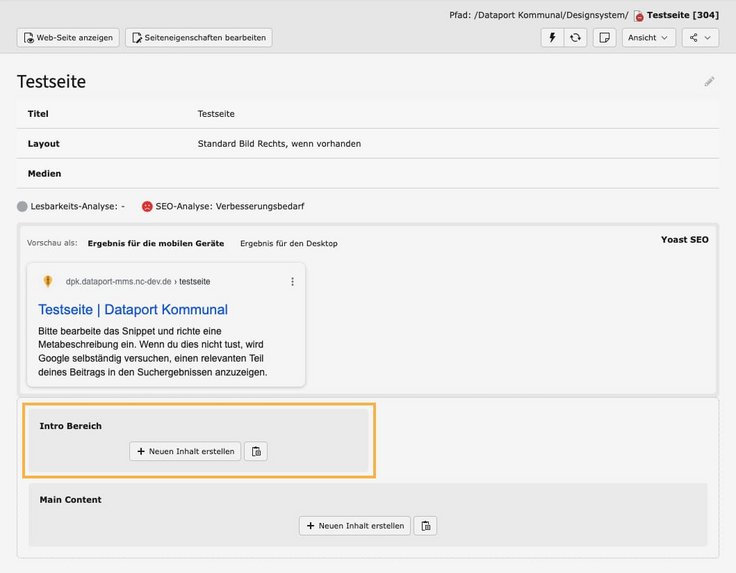
1. Neuen Inhalt erstellen
Klicken Sie dazu an der entsprechenden Stelle auf den Button „Neuen Inhalt erstellen“.
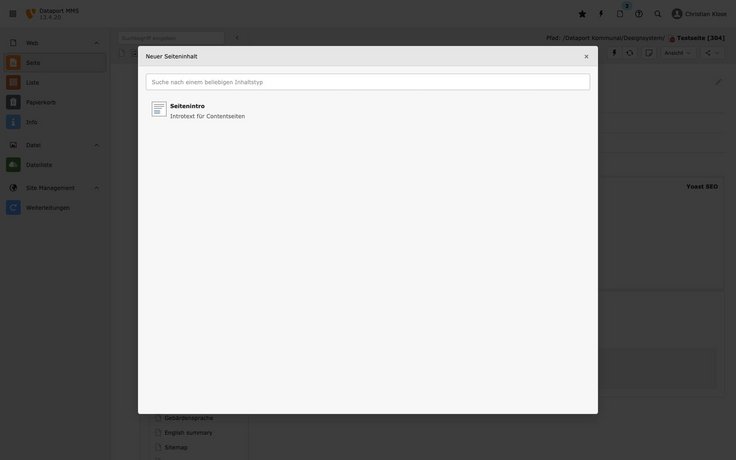
2. Intro-Element auswählen
Wählen Sie im Dialog das Element „Seitenintro“ aus.
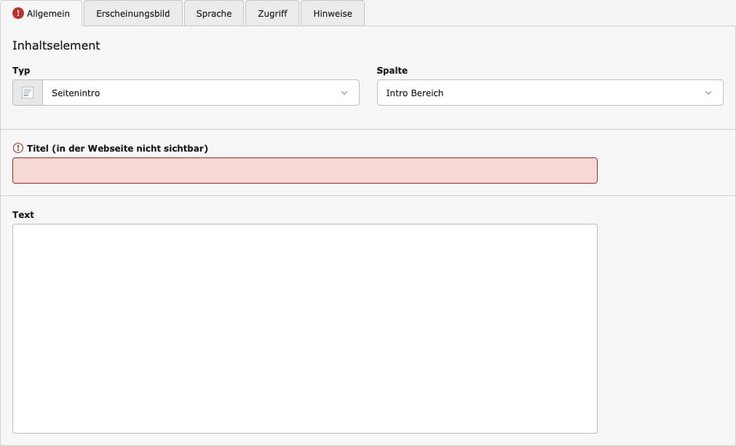
3. Reiter „Allgemein“ bearbeiten
- Geben Sie Text ein, der als Introtext auf der Seite ausgegeben werden soll.
- Es können Absätze gepflegt werden, jedoch keine sonstigen Formatierungen.
- Der Text wird immer im „large“ Stil dargestellt.
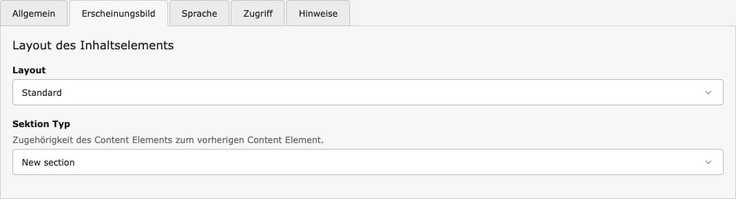
4. Reiter „Erscheinungsbild“ bearbeiten
- Voreingestellt ist die Option „Standard“. Sind auf der Seite Inhaltselemente gepflegt, die im Menü erscheinen sollen, wird bei der Option „Standard“ neben dem Introtext eine Sprungnavigation gezeigt.
- Wird die Option „Ohne Section Menü“ ausgewählt, erscheint keine Sprungnavigation, selbst wenn Inhaltselemente gepflegt wurden, die im Menü erscheinen sollen.
- Belassen Sie die Option „New section“ im Dropdown „Sektion Typ“.
Beispiele
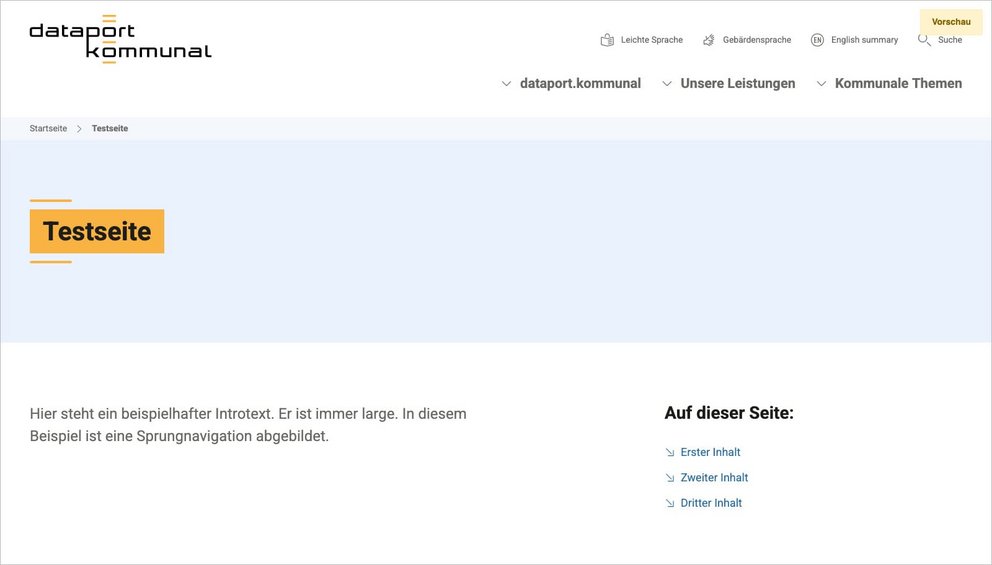
In diesem Beispiel wurde Introtext gepflegt. Die Sprungnavigation wird auch angezeigt, weil Inhaltselemente gepflegt wurden, die in Menüs gezeigt werden sollen und weil das Layout „Standard“ gewählt wurde.
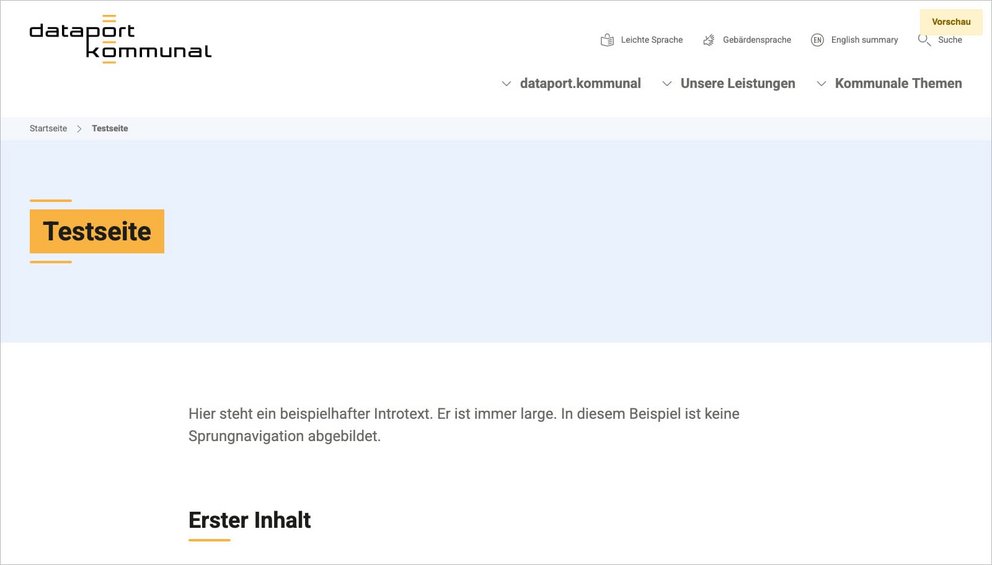
In diesem Beispiel wurde Introtext gepflegt. Die Sprungnavigation wird nicht angezeigt, weil entweder keine Inhaltselemente in Menüs gezeigt werden sollen oder weil das Layout „Ohne Section Menü“ gewählt wurde.
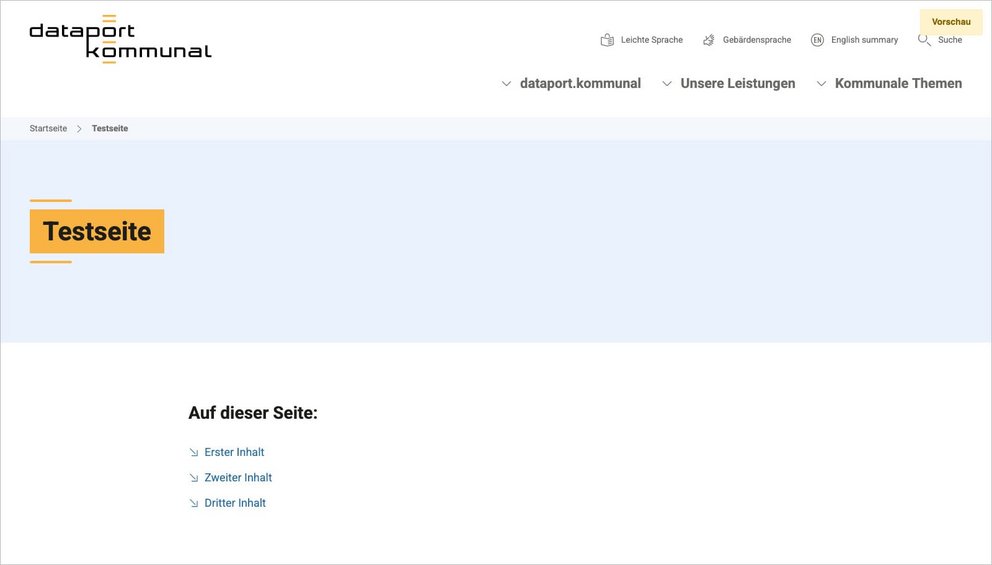
In diesem Beispiel wurde kein Introtext gepflegt. Die Sprungnavigation wird aber angezeigt, weil Inhaltselemente gepflegt wurden, die in Menüs gezeigt werden sollen und weil das Layout „Standard“ gewählt wurde.