
Hier zeigen wir, wie Sie eine neue Seite anlegen und welche der Bearbeitungsmöglichkeiten in den Seiteneigenschaften wichtig sind. Die Informationen in den Reitern „Verhalten“, „Sprache“ und „Hinweise“ sind für die Standard-Contentpflege weniger relevant und werden daher ausgespart. Der Reiter „Kategorien“ ist nur für den Mandanten Dataport relevant und wird dort näher beschrieben. Für den Mandanten dataport.kommunal hat er keine Bedeutung.
Seite in den Seitenbaum einfügen

- Wählen Sie oberhalb des Seitenbaums das Icon für Standard-Seiten aus.
- Ziehen Sie bei gedrückter Maustaste das Icon an die Stelle des Seitenbaums, wo Sie die neue Seite einfügen wollen.
- Tragen Sie anschließend den Titel der Seite ein. So wird die Seite auch im Menü angezeigt.
Hinweis: Die Seite ist standardmäßig noch ausgeblendet.
Seiteneigenschaften bearbeiten
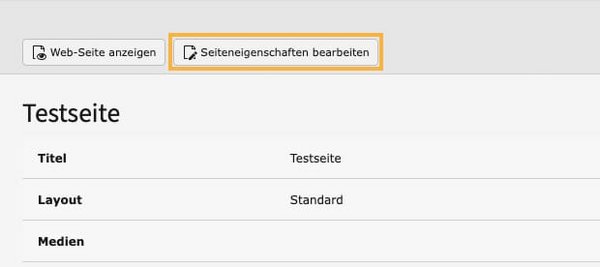
Wählen Sie die entsprechende Seite im Seitenbaum aus. Klicken Sie anschließend auf den Button „Seiteneigenschaften bearbeiten“ oberhalb des Inhaltsbereichs. Dann können Sie Einstellungen in den verschiedenen Reitern vornehmen. Wenn Sie Ihre Eingaben beendet haben, klicken Sie auf den Button „Speichern“.
Reiter „Allgemein“
Seite
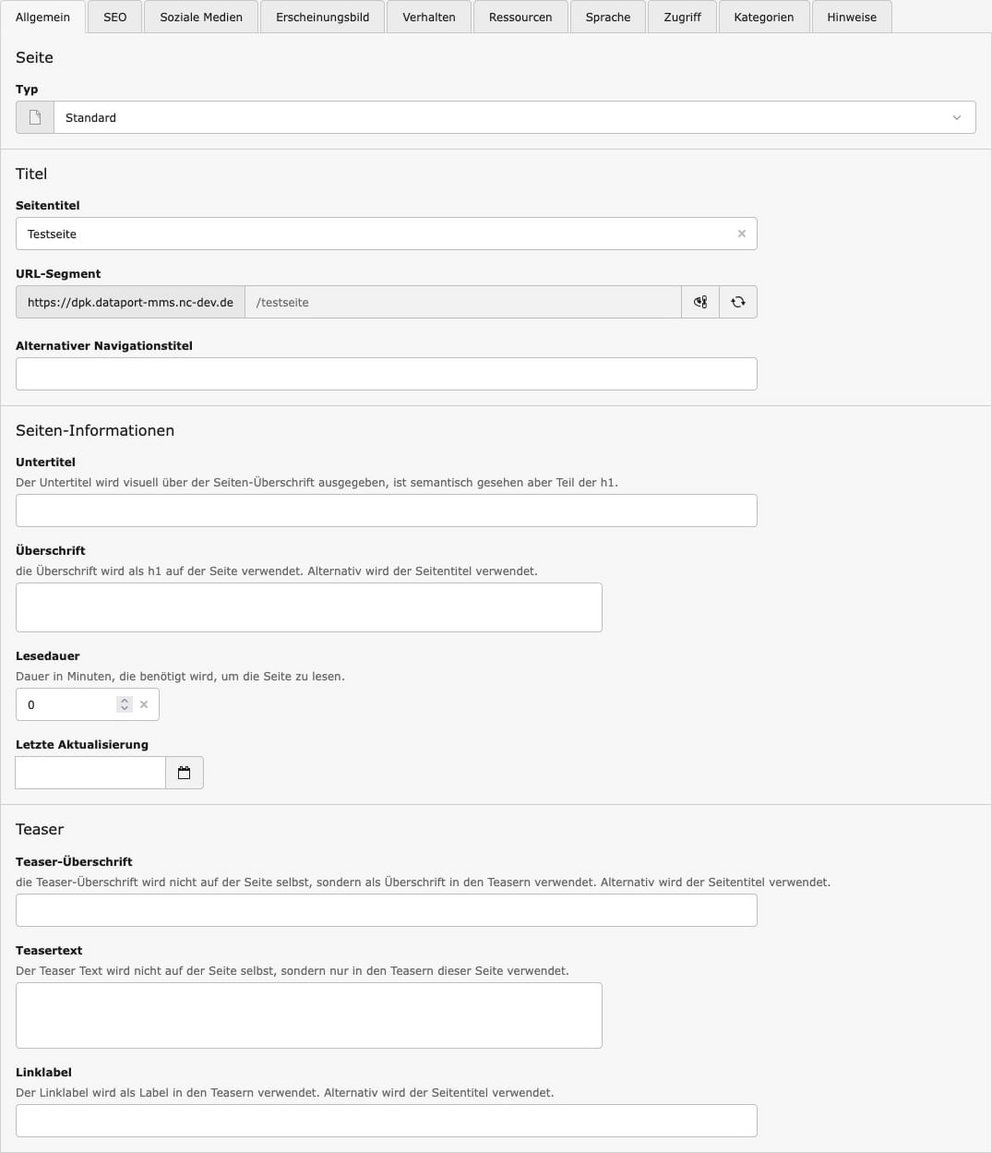
Im Dropdown „Typ“ kann bestimmt werden, ob die Seite eine normale Standard-Seite ist, oder auch ein Verweis auf eine andere Seite im Seitenbaum oder ein Verweis auf eine externe URL.
Titel
Seitentitel
Der Seitentitel kann entweder hier oder im Seitenbaum geändert werden. Er erscheint als Überschrift im Hero-Element, wenn das Feld „Überschrift“ frei gelassen wird. Die URL der ausgewählten Seite generiert sich automatisch anhand des Seitentitels und der Zuordnung der Seite im Seitenbaum.
URL-Segment
Achten Sie darauf, dass Sie bei einer nachträglichen Änderung des Seitentitels auch die URL neu berechnen lassen müssen. Klicken Sie dazu auf den Button „Neuberechnen des URL-Segments aus dem Seitentitel.“
Alternativer Navigationstitel
Der alternative Navigationstitel kann vergeben werden, wenn die Seite in Menüs wie der Hauptnavigation oder der Breadcrumb-Navigation einen anderen Titel haben sollen.
Weiterleitungen aktualisieren
Sobald Sie das URL-Segment einer bereits gesicherten Seite geändert und aktualisiert haben, und die Seite erneut speichern, erscheint ein Popup. Hier klicken Sie auf „Nur Weiterleitungen zurücknehmen.“

Seiten-Informationen
Untertitel
Der Untertitel wird über der Überschrift im Hero-Element ausgegeben.
Überschrift
Soll auf der Seite im Hero-Bereich eine andere Überschrift als der Seitentitel stehen, füllen Sie das Feld „Überschrift“ aus.
Lesedauer
Die Lesedauer wird im Mandant dataport.kommunal an keiner Stelle ausgegeben.
Letzte Aktualisierung
Die Letzte Aktualisierung hat im Mandant dataport.kommunal keine Relevanz.
Teaser
Teaser-Überschrift
Wenn die Seite über Seitenteaser-Elemente verlinkt wird, erscheint im Teaser die „Teaser-Überschrift“. Ist diese nicht gepflegt, wird der Seitentitel verwendet.
Teasertext
Der Text im Feld „Teasertext“ wird ebenfalls dann ausgegeben, wenn die Seite über ein Seitenteaser-Element verlinkt wird.
Linklabel
Im Feld „Linklabel“ kann ein Text eingegeben werden, der als Link ausgegeben wird, wenn die Seite über ein Seitenteaser-Element verlinkt wird. Bleibt das Feld leer, wird der Seitentitel als Linklabel ausgegeben.
Reiter „SEO“
Die Informationen zu den Eingabemöglichkeiten im Reiter „SEO“ finden Sie hier:
Reiter „Soziale Medien“
OpenGraph (Facebook)
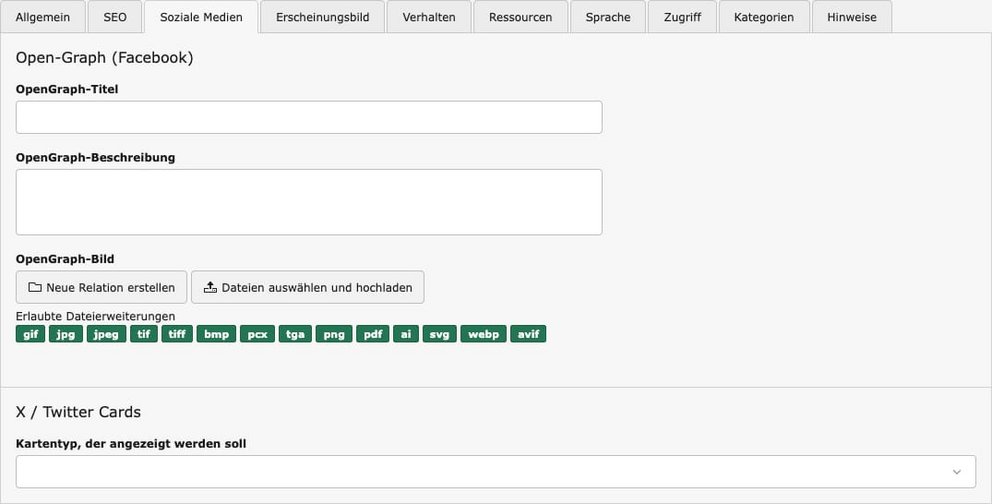
Wenn Sie einen Link zu einer Seite in sozialen Medien teilen, zieht sich die Plattform die Informationen automatisch von der Website.
OpenGraph-Titel
Hier können Sie einen individuellen Titel für die Seite eingeben, der angezeigt werden soll, wenn die Seite auf Facebook geteilt wird.
OpenGraph-Bild
Hier können Sie ein individuellens Bild für die Seite eingeben, das angezeigt werden soll, wenn die Seite auf Facebook geteilt wird.
Reiter „Erscheinungsbild“
Seitenlayout
Frontend-Layout
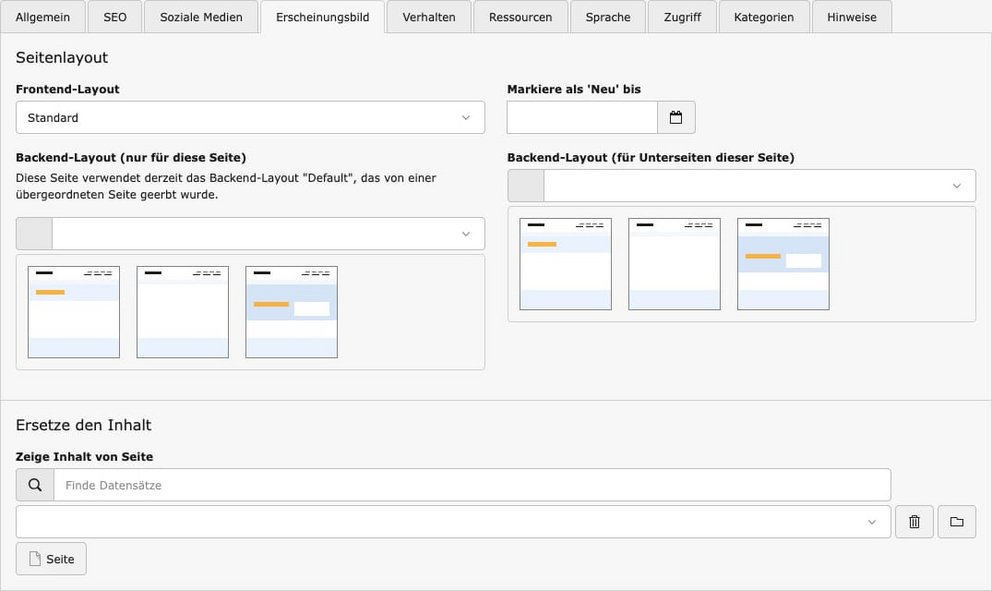
Voreingestellt ist „Standard-Bild Rechts, wenn vorhanden“ - damit wird das Bild, das im Reiter „Ressourcen“ gepflegt ist, als Hero-Bild angezeigt. Wenn dies nicht der Fall sein soll, da das Bild evlt. nur für Teaser verwendet werden soll, muss die Option „Kein Bild im Hero“ ausgewählt werden.
Die weiteren Bearbeitungsmöglichkeiten sind nicht für die Standard-Contentpflege relevant.
Reiter „Verhalten“
Sonstige
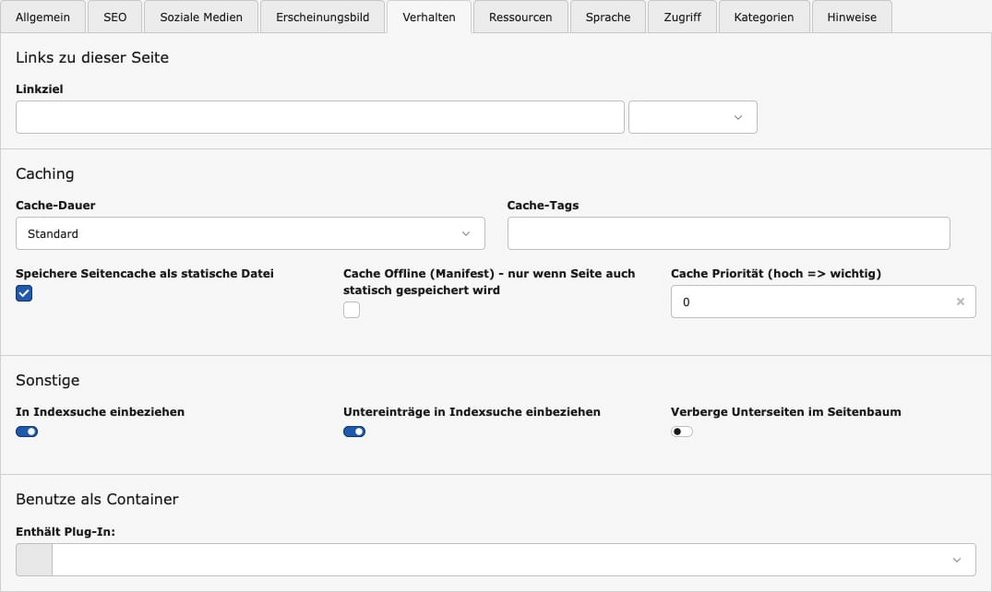
Deaktiviere die Toggles „In Indexsuche einbeziehen“ und „Untereinträge in Indexsuche einbeziehen“, wenn du nicht möchtest, dass die Seite (und ggf. Unterseiten) über die Seitensuche gefunden werden soll.
Die weiteren Eingabefelder in diesem Reitersind für die Standard-Contentpflege nicht relevant.
Reiter „Ressourcen“
Dateien
Media
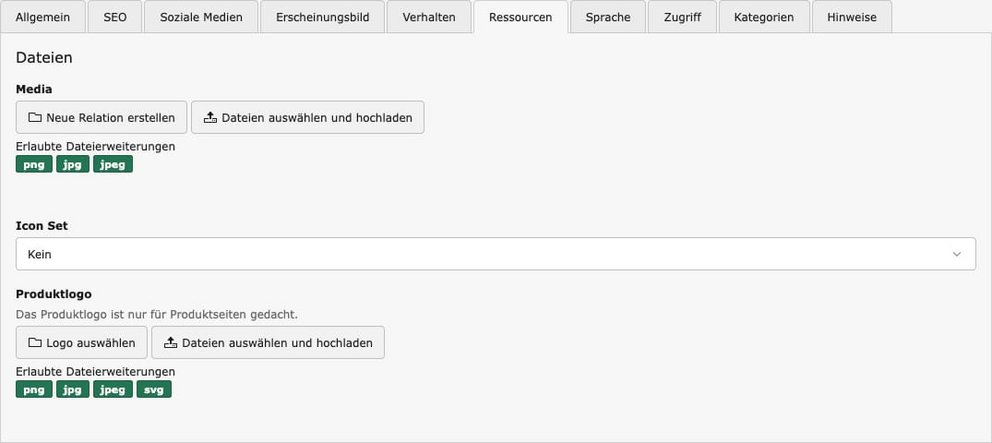
Hier kann das Bild hinterlegt werden, das im Hero der Seite erscheinen soll. Fügen Sie ein Bild, das Sie zuvor in die Dateiliste hochgeladen haben, über den Button „Neue Relation erstellen“ aus der Dateiliste hinzu. Richten Sie dann die Cropping-Varianten ein.
Wie das funktioniert, erfahren Sie hier.
Icon-Set
Das Icon-Set spielt in den Seiteneigenschaften des Mandanten dataport.kommunal keine Rolle. Es wird im Mandant Dataport verwendet, damit Seiten mit einem Icon angeteasert werden können.
Produktlogo
Das Produktlogo spielt in den Seiteneigenschaften des Mandanten dataport.kommunal keine Rolle. Es wird im Mandant Dataport verwendet, damit Seiten im Hero um ein Produktlogo ergänzt werden können.
Reiter „Zugriff“
Sichtbarkeit
Seite sichtbar
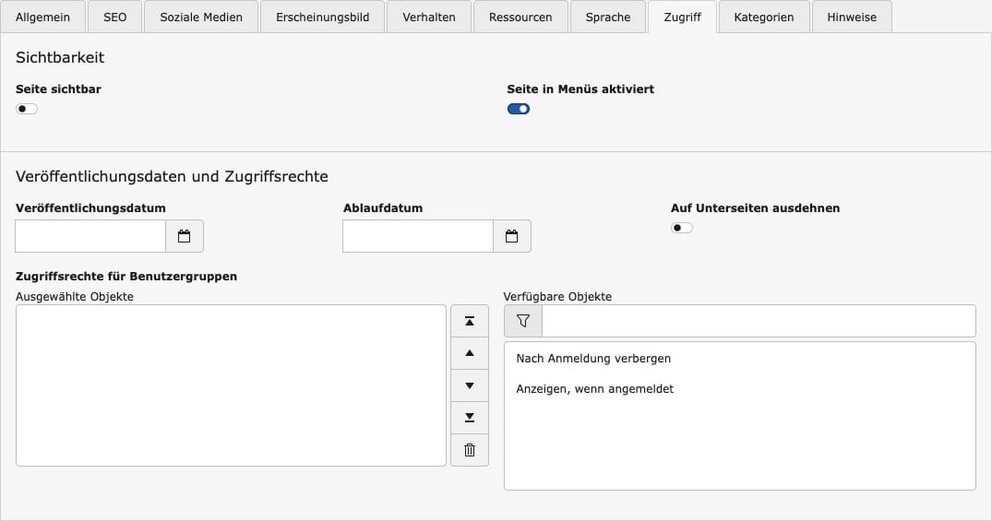
Mit dem Toggle können Sie die initial verborgene Seite sichtbar schalten.
Seite in Menüs aktiviert
Ist der Toggle aktiviert, erscheint die Seite in der Navigation wie auch in der Breadcrumb-Navigation und in Seitenteaser-Elementen. Wenn beides nicht gewünscht ist, muss der Toggle deaktiviert werden.
Veröffentlichungsdaten und Zugriffsrechte
Hier kann die Seite zeitlich begrenzt werden. So können Seiten z.B. bereits vollständig gepflegt werden, werden aber erst ab dem festgelegten Datum sichtbar.
Veröffentlichungsdatum
Das Datum, an dem die Seite aktiviert werden soll.
Ablaufdatum
Das Datum, an dem die Seite deaktiviert werden soll.
Auf Unterseiten ausdehnen
Wenn der Toggle aktiviert ist, greifen die Einstellungen auch für alle Unterseiten.