
Die Dateiliste
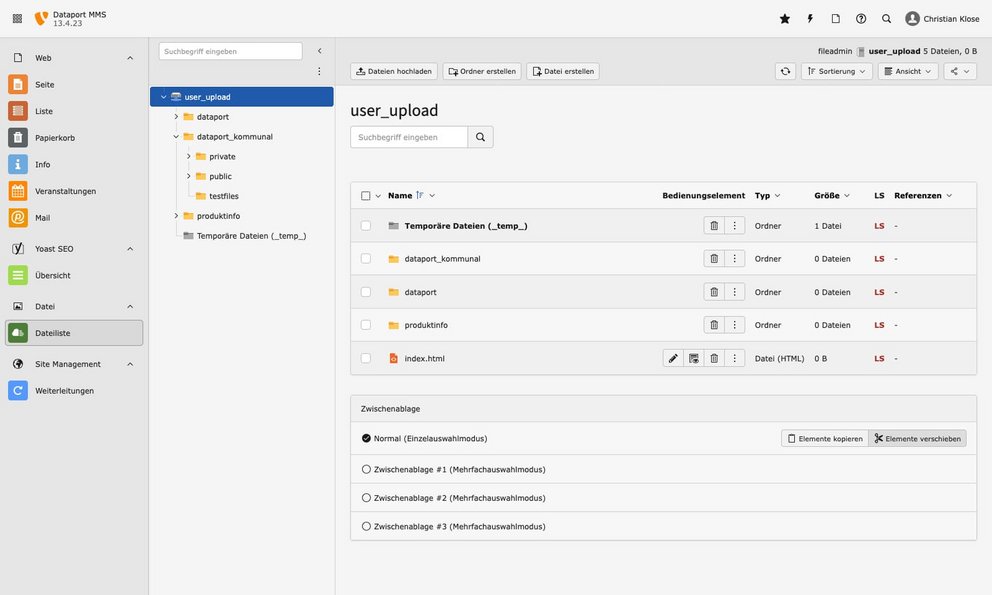
Dateien wie Bilder, PDFs, Docs, SVGs u.a. werden in der Dateiliste verwaltet. Die Dateien werden zur besseren Auffindbarkeit in Ordnern strukturiert.
Tipp: Für die Pflege im Mandant dataport.kommunal sollte der Ordner „dataport“ am besten eingeklappt werden, um zu vermeiden, dass Dateien falsch abgelegt werden.
Wichtig!
Laden Sie nie Dateien direkt in den user_upload, sondern immer in einen der entsprechenden Unterordner. Existiert noch kein Ordner? Dann legen Sie ihn mit dem Button „Ordner erstellen“ über dem Inhaltsbereich an.
Bilder
- Wählen Sie den gewünschten Zielordner aus oder legen Sie einen neuen an.
- Ziehen Sie die gewünschte Datei in den Inhaltsbereich des Zielordners.
- Alternativ klicken Sie auf das Symbol „Dateien hochladen“ oberhalb des Inhaltsbereiches und wählen anschließend die Datei von Ihrem Rechner aus.
- Bearbeiten Sie die Metadaten der Datei.
- Vergeben Sie einen „Titel“.
- Soll eine Bildunterschrift angezeigt werden, pflegen Sie diese in das Feld „Beschreibung“ ein (Nicht in jedem Element wird diese ausgegeben).
- In das Feld „Alternativer Text“ kann eine Bildbeschreibung eingetragen werden, die Screenreader auslesen. Beachten Sie dabei die Vorgaben für Alt-Texte und die Hinweise zur Dateibenennung und Copyright.
- In das Feld „Bild Caption zur Beschreibung komplexer Grafiken“ können Sie eine längere Beschreibung des Bildes einfügen. Dieser Text wird nicht ausgegeben, aber von Screenreadern vorgelesen. Füllen Sie dieses Feld aus, wenn es sich bei dem Bild um eine Infografik handelt, die eine längere Beschreibung benötigt.
- Klicken Sie auf den Reiter „Metadaten“ und fügen Sie den entsprechenden Copyright-Vermerk in das Feld „Urheberrecht“ ein.
- Klicken Sie anschließend auf den Button „Speichern“.
PDFs und Docs
- Wählen Sie den gewünschten Zielordner aus oder legen Sie einen neuen an.
- Ziehen Sie die gewünschte Datei in den Inhaltsbereich des Zielordners.
- Alternativ klicken Sie auf das Symbol „Dateien hochladen“ oberhalb des Inhaltsbereiches und wählen anschließend die Datei von Ihrem Rechner aus.
- Bearbeiten Sie die Metadaten der Datei.
- Vergeben Sie einen „Titel“. Dieser wird bei Downloads auf der Webseite statt des Dateinamens ausgegeben.
- Klicken Sie anschließend auf den Button „Speichern“.
Videos
- Wählen Sie den gewünschten Zielordner aus oder legen Sie einen neuen an.
- Klicken Sie auf den Button „Datei erstellen“ oberhalb des Inhaltsbereichs des Zielordners.
- Kopieren Sie die URL des gewünschten YouTube-Videos im Abschnitt „Neue Mediendatei hinzufügen“ in das Feld „URL der Quelldatei“ ein.
- Klicken Sie auf den Button „Medien hinzufügen“.
- Klicken Sie anschließend auf den Button „Speichern“.
Icons
Icons werden nicht mehr als Dateien hochgeladen, da dies in der Vergangenheit zu Problemen führte. Um eine korrekte Darstellung der Icons in verschiedenen Farben und Anwendungsszenarien zu gewährleisten und um Dopplungen zu vermeiden, gibt es ein vordefiniertes Icon-Set. Dieses ist technisch im TYPO3-System integriert und steht in den entsprechenden Inhaltselementen zur Verfügung. Das Icon-Set kann in beiden Mandanten genutzt werden.
Sollten darüber hinaus weitere Icons benötigt werden, bitte keinesfalls selbständig eins in der Dateiliste hochladen, sondern an die Online-Redaktion (online-redaktion@dataport.de) wenden.
Das ist zu beachten
Dateinamen
Ein relevantes Keyword kann und sollte auch im Bilddateinamen, das auf einer Seite eingesetzt wird enthalten sein. Das Keyword sollte zum Einsatzort auf der Website passen. Achten Sie darauf, dass mehrere Keywords im Dateinamen mit Bindestrich getrennt werden. Beispiel: client-betriebsmodelle.jpg.
Allgemein folgt der Dateiname folgendem Schema:
Hero/Teaser- und Content-Bilder: keyword.jpg
Grafiken: grafik-keyword.jpg
Weiterhin gilt:
- Dateinamen dürfen keine Umlaute enthalten.
- Auf Großschreibung sollte verzichtet werden.
Dateigrößen
- Bilder sollen immer eine Auflösung von 72 dpi haben.
- Partner-Logos sollten mindestens 300 Pixel breit und mindestens 300 Pixel hoch sein.
- Bilder, die über die ganze Breite laufen, wie Bilder für den Seitenkopf oder Bilder mit Scroll-Effekt sollten eine Breite von 2000 Pixeln haben.
- Für Bilder, die in den Content gepflegt werden, genügt eine Breite von 1200 Pixeln.
- Die Bilder der Kontakte haben das Format 500 x 375 Pixel.
- Um die Dateigröße weiter zu reduzieren, sollten alle Bilder vor dem Upload durch weitere Bildoptimierer, wie z.B. ImageOptim geführt werden.
Sonstige Hinweise
Infografiken, Logos und andere grafische Inhalte sollten als PNGs eingebunden werden.