
Wenn Sie ein Duplikat eines bestehenden Inhaltselements auf einer Seite einbinden wollen, verwenden Sie das Element „Datensätze einfügen.“
Datensätze einfügen
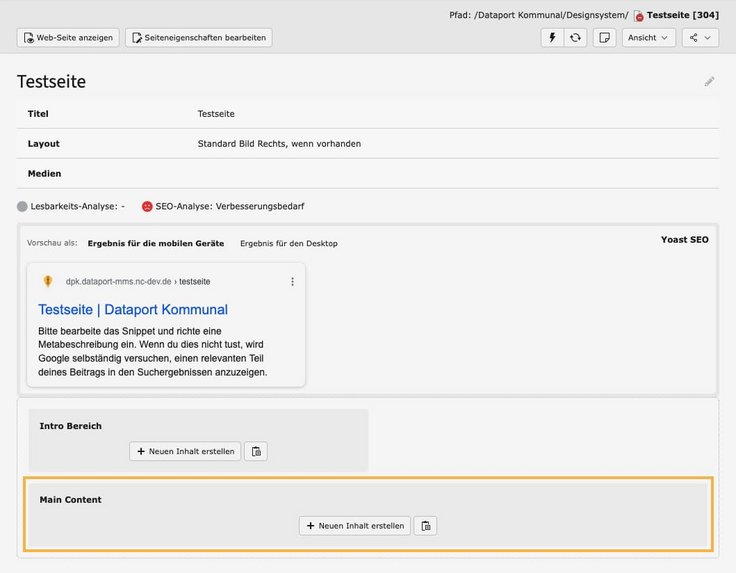
1. Neuen Inhalt erstellen
Klicken Sie im Inhaltsbereich an der Stelle, an der die Seite/n angeteasert werden soll/en auf den Button „Neuen Inhalt erstellen“.
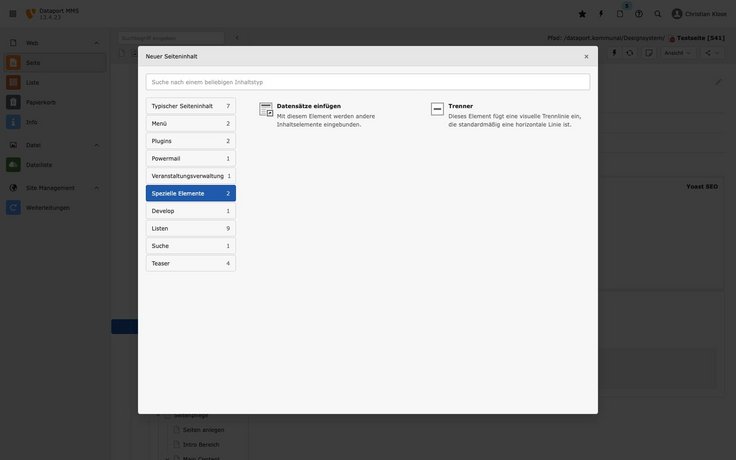
2. Element auswählen
Wählen Sie im Popup „Neuer Seiteninhalt“ den Reiter „Spezielle Elemente“ an und dort das Inhaltselement „Datensätze einfügen“.
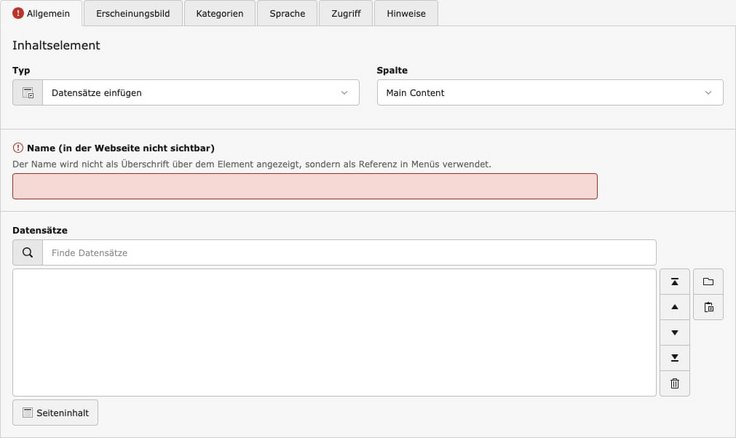
3. Reiter „Allgemein“ bearbeiten
- Füllen Sie im Reiter Allgemein das Feld „Überschrift“ aus.
- Wenn Sie die ID des Inhaltselements kennen, das Sie referenzieren möchten, geben Sie sie in das Feld „Datensätze“ ein und bestätigen die Auswahl.
- Alternativ klicken Sie auf den Button „Seiteninhalt“ unter dem Feld „Datensätze“.
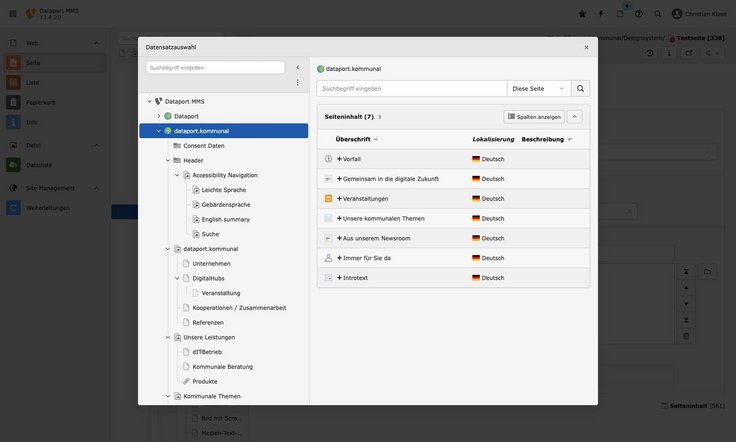
4. Inhaltselement über „Datensatzauswahl“ hinzufügen
- Wenn Sie auf den Button „Seiteninhalt“ geklickt haben, öffnet sich das Popup „Datensatzauswahl“.
- Suchen Sie hier im Seitenbaum die Seite, auf der sich das zu referenzierende Inhaltselement befindet.
- Wählen Sie in der rechten Hälfte aus der Tabelle „Seiteninhalt“ das gewünschte Inhaltselement an.
- Das Popup schließt sich automatisch. Sie können auch mehrere Inhaltselemente referenzieren.
- Klicken Sie auf den Button „Speichern“.
Hinweise

- Wenn Sie mit der Maus im Inhaltsbereich über das Icon des Inhaltselements hovern, das Sie referenzieren möchten, wird Ihnen die ID des Elements angezeigt.
- Der Reiter „Erscheinungsbild“ hat in diesem Inhaltselement keine Bedeutung, da die Einstellungen aus den referenzierten Elementen übernommen werden.
- Wenn Sie ein Inhaltselement duplizieren und anschließend den Inhalt darin ändern möchten, verwenden Sie nicht das Element „Datensätze einfügen“, sondern kopieren Sie das gewünschte Element und fügen Sie es anschließend neu hinzu.
- Legen Sie zu referenzierende Objekte im Ordner „Referenzobjekte“ im Seitenbaum initial an und referenzieren Sie von dort. Damit behalten Sie den Überblick, wo die Originale der Referenzen zu finden sind.