
Kontakte sind Personen, d.h. Mitarbeitende von dataport.kommunal und Teams. Kontakte werden als Datensätze gepflegt.
Auf dieser Seite:
Neuen Kontakt hinzufügen
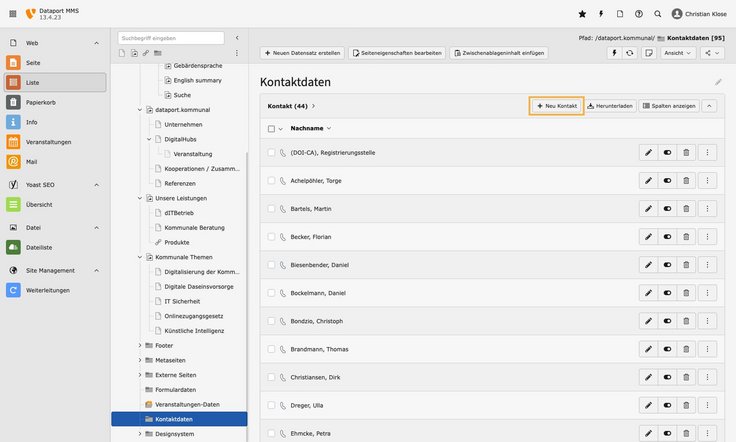
1. Neuen Datensatz anlegen
- Im Menü „Liste“ auswählen.
- Wählen Sie den Ordner „Kontaktdaten“ aus.
- In der Liste „Kontakt“ über den Button „Neu Kontakt“ einen neuen Datensatz erstellen.
- Im Anschluss öffnet sich die Eingabemaske des neuen Datensatzes.
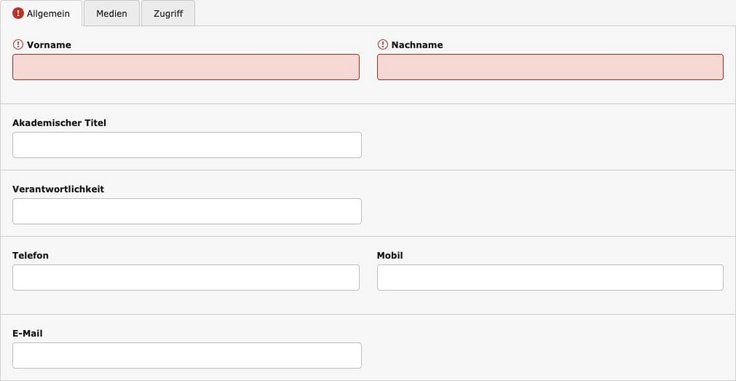
2. Reiter „Allgemein“
- Füllen Sie alle Daten in die vorgegebenen Felder ein.
- „Vorname“ und „Nachname“ sind Pflichtfelder und müssen ausgefüllt werden.

3. Reiter „Medien“
- Wenn vorhanden, fügen Sie ein Bild der Person über „Neue Relation erstellen“ aus der Dateiliste dem Datensatz hinzu.
- Laden Sie im Vorfeld das entsprechende Bild in der Dateiliste in den Ordner „kontakte“.
- Ansprechpartner-Porträts sind grundsätzlich freigestellt auf hellblauem Hintergrund (# EAF2F9) einzupflegen. Achten Sie darauf, dass der Anschnitt der Person zu den bisherigen Bildern passt: Der Kopf wird oben nicht angeschnitten, die Schultern sind zu sehen.
- Kontrollieren bzw. ändern Sie ggf. das Cropping.
- Beachten Sie die Hinweise zur Barrierefreiheit.
- Falls Sie kein Bild zur Hand haben, erscheint auf der Website automatisch eine Silhouette neben den Kontaktdaten.
- Speichern und schließen Sie den Datensatz.
Neues Team hinzufügen
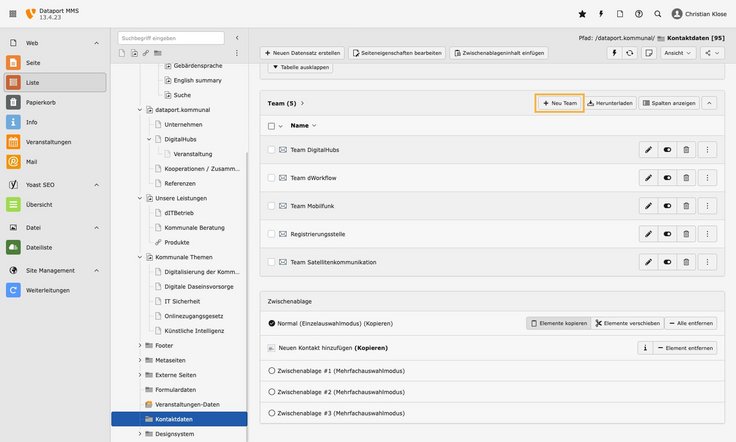
1. Neuen Datensatz anlegen
- Im Menü „Liste“ auswählen.
- Wählen Sie den Ordner „Kontaktdaten“ aus.
- In der Liste „Team“ über den Button „Neu Kontakt“ einen neuen Datensatz erstellen.
- Im Anschluss öffnet sich die Eingabemaske des neuen Datensatzes.
2. Reiter „Allgemein“
- Füllen Sie alle Daten in die vorgegebenen Felder ein.
- „Name“ ist ein Pflichtfeld und muss ausgefüllt werden.
3. Reiter „Medien“
- Wenn vorhanden, fügen Sie ein Bild des Teams über „Neue Relation erstellen“ aus der Dateiliste dem Datensatz hinzu.
- Laden Sie im Vorfeld das entsprechende Bild in der Dateiliste in den Ordner „kontakte“.
- Beachten Sie die Hinweise zur Barrierefreiheit.
- Falls Sie kein Bild zur Hand haben, erscheint auf der Website automatisch eine Silhouette neben den Kontaktdaten.
- Speichern und schließen Sie den Datensatz.
Kontakte auf einer Seite einpflegen
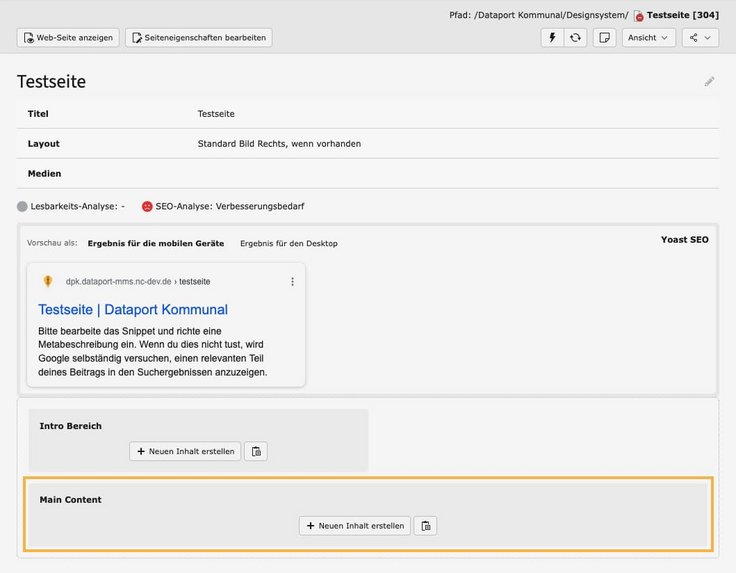
1. Neuen Inhalt erstellen
Klicken Sie im Inhaltsbereich an der Stelle, an der die Seite/n angeteasert werden soll/en auf den Button „Neuen Inhalt erstellen“.
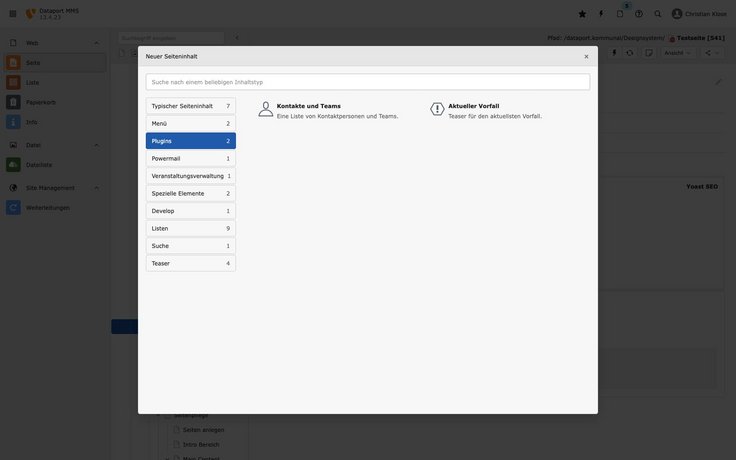
2. Plugin auswählen
Wählen Sie im Popup „Neuer Seiteninhalt“ den Reiter „Plugins“ an und dort das Element „Kontakte und Teams“.
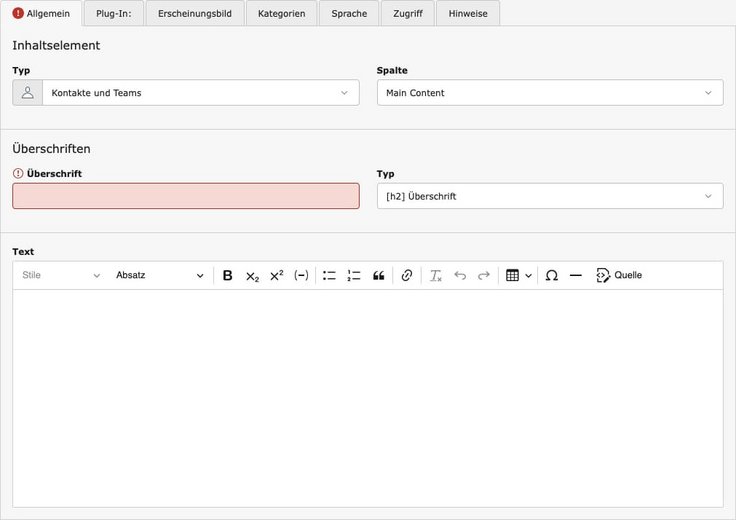
3. Reiter „Allgemein”
- Füllen Sie im Reiter Allgemein das Feld „Überschrift“ aus.
- Wenn Sie wollen, dass der Text als Überschrift über dem Teaser-Element angezeigt werden soll, stellen Sie den Dropdown „Typ“ den gewünschten Headline-Stil ein. Sie können die Überschrift auch auf „Verborgen“ stellen.
- Im Feld „Einleitungstext“ kann ein Textabsatz zwischen Überschrift und Teaserliste eingepflegt werden.
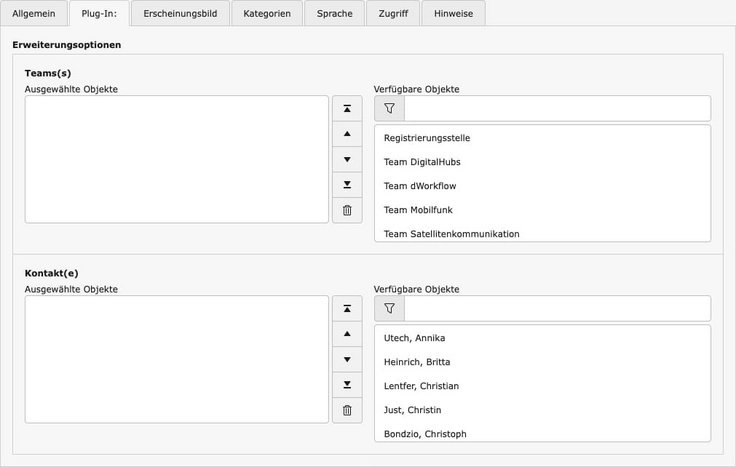
4. Reiter „Plug-In:“
Wählen Sie die gewünschten Teams und/oder Kontakte aus.
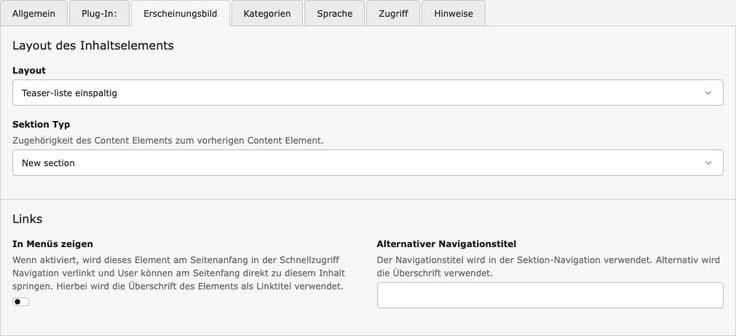
5. Reiter „Erscheinungsbild“
- Wenn Sie im Dropdown „Layout“ die Option „Teaser-liste einspaltig“ wählen, werden die ausgewählten Kontakte auf hellblauem Hintergrund dargestellt. Die Überschrift erscheint zentriert darüber, der eingepflegte Text in der hellblauen Fläche über den Kontakten.
- Wenn Sie stattdessen die Option „Liste zweispaltig“ wählen, werden die Kontakte zweispaltig ohne Hintergrundfarbe ausgegeben. Die Überschrift und der eingepflegte Text erscheinen darüber wie ein gewöhnlicher Einleitungstext.