
Auf der Seite „Referenzen“ unter „dataport.kommunal“ werden Leuchtturmprojekte von dataport.kommunal präsentiert. Hier wird kurz beschrieben, wie Sie dabei vorgehen.
Auf dieser Seite:
Neue Referenz hinzufügen
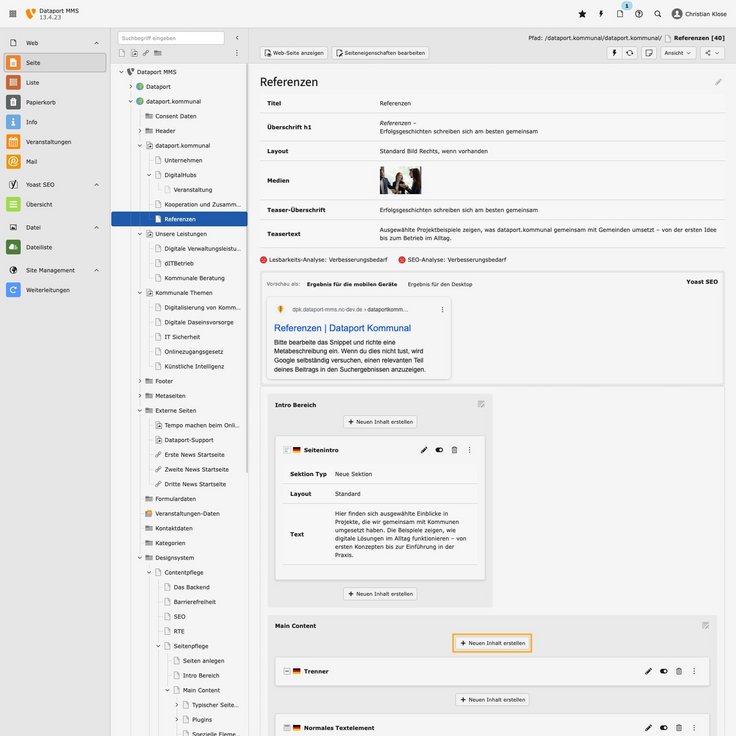
1. Neuen Inhalt erstellen
- Aktivieren Sie „Seite“ im Menü.
- Klicken Sie im Seitenbaum auf die Seite „Referenzen“ unter „dataport.kommunal“.
- Klicken Sie auf den obersten Button „Neuen Inhalt erstellen“ im Main Content.
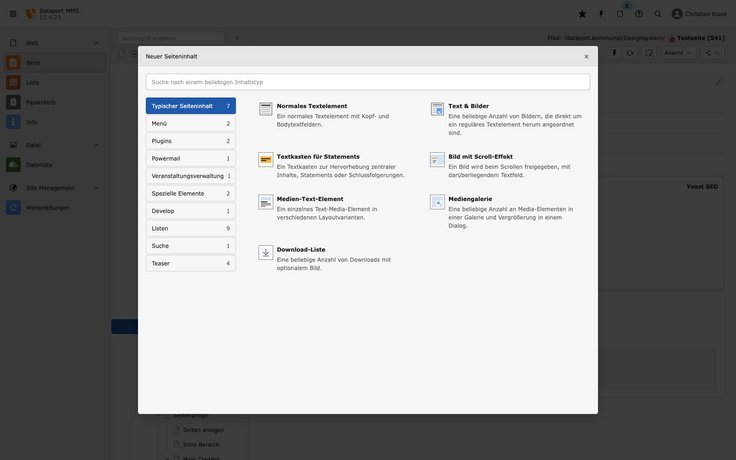
2. Inhalts-Element auswählen
Wählen Sie im Popup „Neuer Seiteninhalt“ den Reiter „Typischer Seiteninhalt“ an und dort das Element „Medien-Text-Element“.
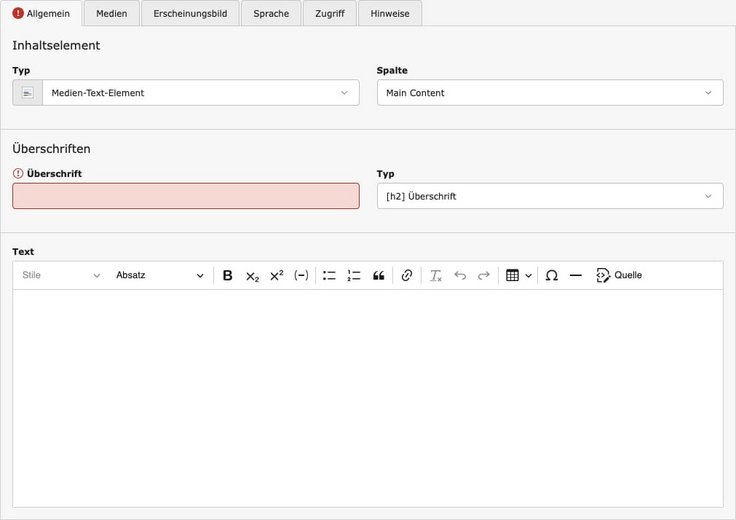
3. Reiter „Allgemein“
- Füllen Sie im Reiter Allgemein das Feld „Überschrift“ mit dem Titel der Referenz aus.
- Der „Typ“ im Abschnitt „Überschriften“ bleibt auf „[h2] Überschrift“.
- Pflegen Sie den gewünschten Text zur Referenz in das Feld „Text“.

4. Reiter „Medien“
- Wenn es ein Bild zu der Referenz gibt, fügen Sie es über den Button „Mediendatei hinzufügen“ aus der Dateiliste hinzu.
- Beachten Sie, dass das Bild ein Querformat ist oder passen Sie das Cropping entsprechend auf ein 16:9 Format an. Hier erklären wir, wie Cropping funktioniert.
- Speichern und schließen Sie das Inhalts-Element.
- Pflegen Sie anschließend ein weiteres Trenner-Element über Ihrem neuen Medien-Text-Element ein.
Partner ergänzen
Falls die Partner-Logo-Leiste am Ende der Seite ergänzt werden soll, erklären wir Ihnen hier, wie das funktioniert.
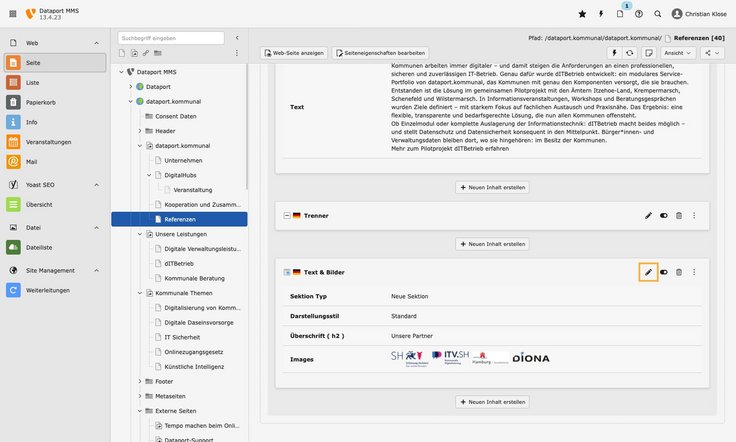
1. Inhalt bearbeiten
- Scrollen Sie die Seite „Referenzen“ nach unten.
- Klicken Sie auf den Button „Bearbeiten“ beim letzten Inhalts-Element „Text & Bilder“, in welches die Logos eingepflegt sind.
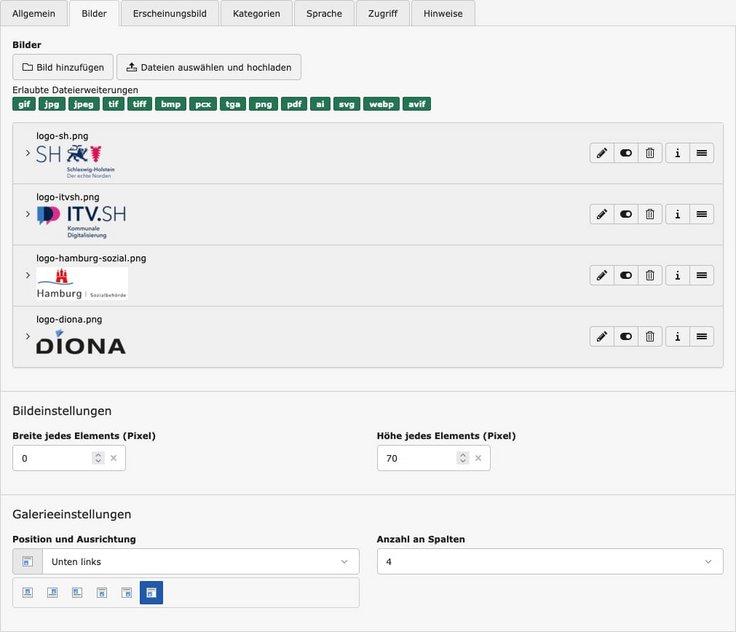
2. Neue Bilddatei hinzufügen
- Klicken Sie auf den Button „Bild hinzufügen“.
- Wählen Sie das gewünschte Bild aus der Dateiliste aus.
- Das neue Bild wird an unterster Stelle unter die bereits eingepflegten Bilder gestellt.
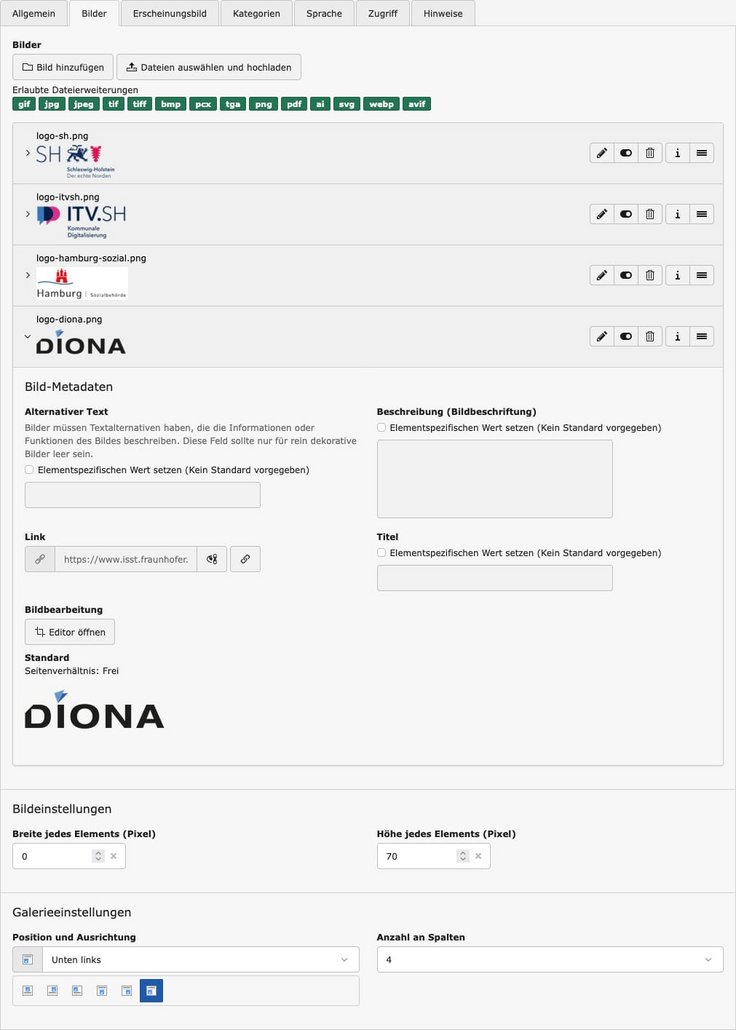
3. Bild verlinken
- Wenn das Bild verlinkt werden soll, klicken Sie auf das Bild, um die „Bild-Metadaten“ auszuklappen.
- Tragen Sie im Feld „Link“ das gewünschte Linkziel ein.
- Speichern und schließen Sie das Element.