
Veranstaltungen werden als Datensätze gepflegt. Es besteht keine Synchronisation (mehr) mit Dataport.de. Sobald sie in der Liste der Veranstaltungen angelegt und aktiviert sind, erscheinen sie an den entsprechenden Stellen. Es muss keine separate Pflege über Inhaltselemente mehr stattfinden. Veranstaltungen können theoretisch eine Detailseite haben. Da dies im Webauftritt von dataport.kommunal nicht vorgesehen ist, wird dieser Fall in der Dokumentation nicht berücksichtigt.
Auf dieser Seite:
Neue Veranstaltung hinzufügen
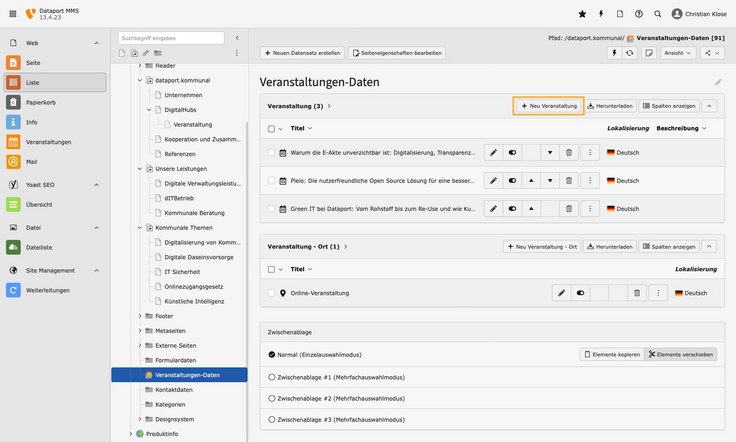
1. Neuen Datensatz anlegen
- Im Menü „Liste“ auswählen.
- Wählen Sie den Ordner „Veranstaltungen-Daten“ aus.
- In der Liste „Veranstaltung“ über den Button „Neu Veranstaltung“ einen neuen Datensatz erstellen.
- Im Anschluss öffnet sich die Eingabemaske des neuen Datensatzes.
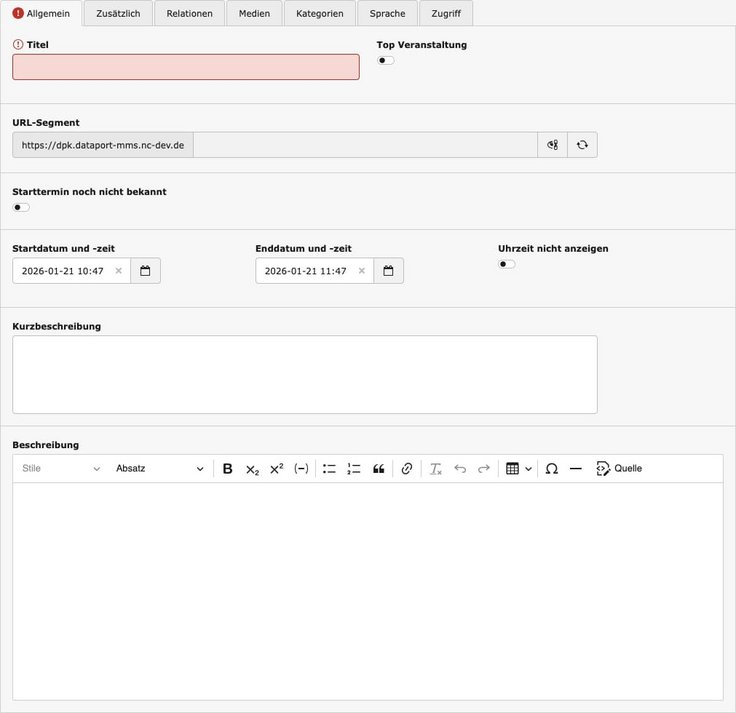
2. Reiter „Allgemein“
- Vergeben Sie einen „Titel“.
- Starttermin bekannt:
Wählen Sie mit dem Datepicker unter „Startdatum“ das Datum, zu dem die Veranstaltung startet. Wählen Sie unter „Enddatum“ das Datum, an dem die Veranstaltung endet – auch wenn beide Daten identisch sind. - Starttermin noch nicht bekannt:
Aktivieren Sie das Feld. Im Anschluss wird ein neues Feld ergänzt, in das Sie den Text zum Starttermin (z. B. Herbst 2022) eingeben können. Vergeben Sie trotzdem ein Start- und Enddatum. Das wird für die Reihenfolge der Veranstaltungsdatensätze auf der Website benötigt. - Verfassen Sie einen kurzen Teaser-Text im Feld „Kurzbeschreibung“.
- Der Text im Feld „Beschreibung“ würde auf einer Detailseite erscheinen und muss nicht gepflegt werden.

3. Reiter „Zusätzlich“
Hinterlegen Sie den Link, der zur externen Veranstaltungsseite (z. B. Ventari) führt.
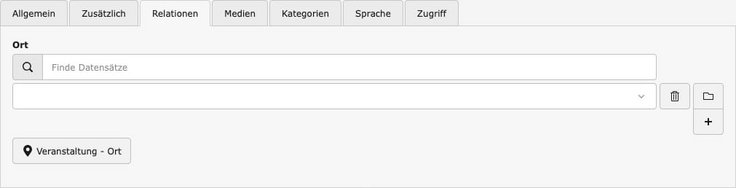
4. Reiter „Relationen“
- Klicken Sie auf „Veranstaltung – Ort“.
- Wählen Sie im Popup „Datensatzauswahl“ im Seitenbau den Ordner „Veranstaltungen-Daten“ aus. Dort werden Ihnen die Datensätze der hinterlegten Orte angezeigt.
- Wählen Sie den gewünschten Ort aus.
- Wenn der gewünschte Ort noch nicht vorhanden ist, legen Sie ihn an. So legen Sie einen neuen Ort an.
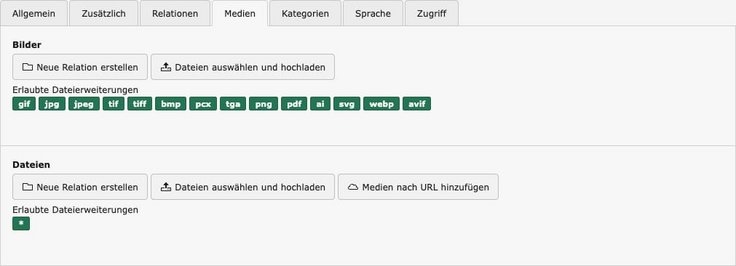
5. Reiter „Medien“
- Fügen Sie im Abschnitt „Bilder“ über „Neue Relation erstellen“ ein Bild aus der Dateiliste als Teaserbild der Veranstaltung hinzu.
- Dateien müssen Sie nicht hinzufügen, da Veranstaltungen bei dataport.kommunal keine Detailseiten haben.
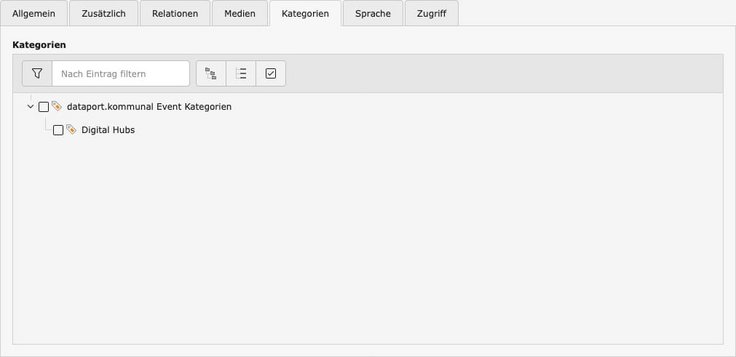
6. Reiter „Kategorien“
- Wenn es sich um eine Veranstaltung in einem DigitalHub handelt, oder/und die Veranstaltung auf der Seite DigitalHubs angezeigt werden soll, klicken Sie die Checkbox bei „Digital Hubs“ an.
- Speichern und schließen Sie den Datensatz.
Veranstaltungs-Ort anlegen
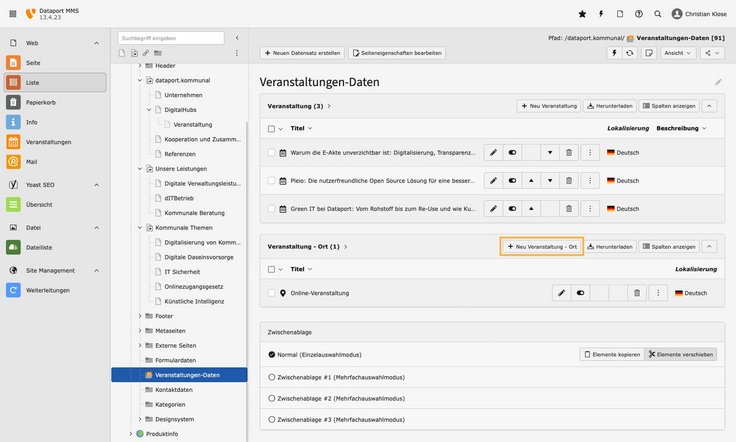
1. Neuen Datensatz anlegen
- Wählen Sie im Seitenbaum den Ordner „Veranstaltungen-Daten“ aus.
- Klicken Sie in der Liste „Veranstaltung - Ort“ auf „Neu Veranstaltung - Ort“.
- Im Anschluss öffnet sich die Eingabemaske des neuen Datensatzes.
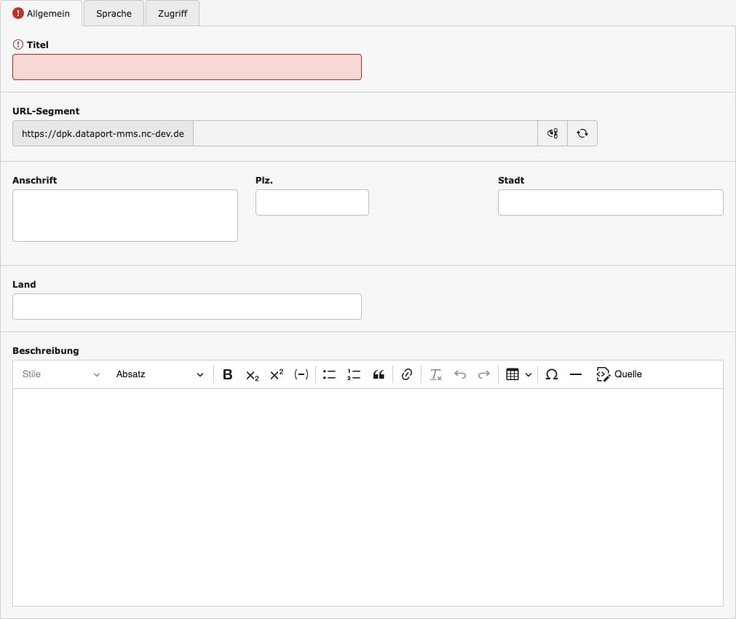
2. Reiter „Allgemein“
- Füllen Sie im Anschluss das Formular auf. Lediglich der „Titel“ ist ein Pflichtfeld.
- Sie brauchen keine weiteren Informationen eingeben.
- Speichern und schließen Sie den Datensatz.