
Vorfälle werden im Mandant Dataport gepflegt und können im Mandant dataport.kommunal angeteasert werden. Der Vorfall muss auf der Startseite von dataport.kommunal im Inhaltselement „Aktueller Vorfall“ ausgewählt werden.
Vorfall im Mandant Dataport anlegen
Sollte im Mandant Dataport noch kein entsprechender Vorfall angelegt worden sein, führen Sie folgende Schritte durch. Wenn dort bereits ein Vorfall angelegt wurde, können Sie den Vorfall direkt im Mandant dataport.kommunal verlinken.
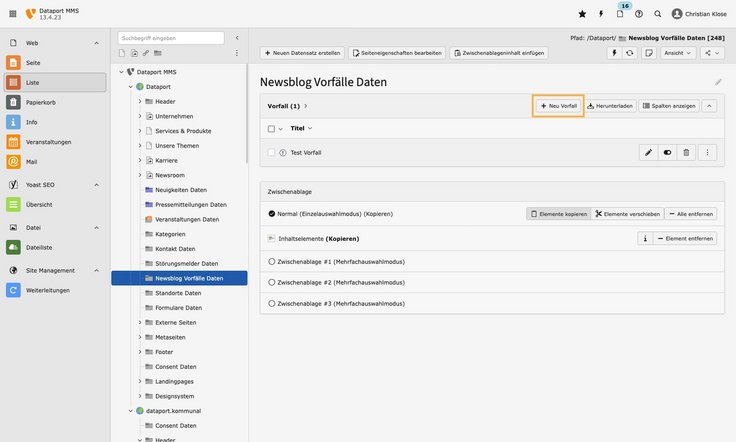
1. Neuen Vorfall anlegen
- Klicken Sie in der Listen-Ansicht im Mandant Dataport auf den Ordner „Newsblog Vorfälle Daten“.
- Klicken Sie in der Liste „Vorfall“ im Inhaltsbereich auf den Button „Neu Vorfall“.
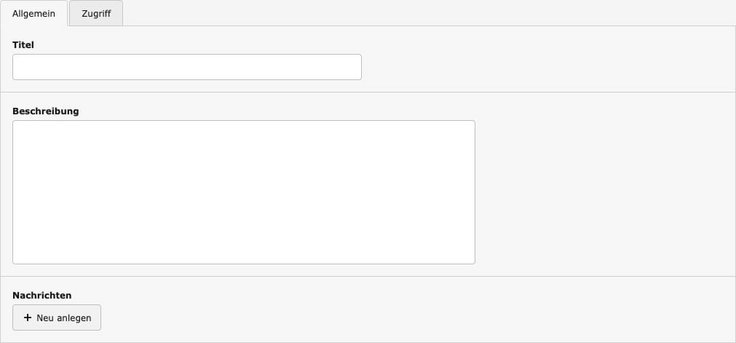
2. Reiter „Allgemein“ bearbeiten
- Geben Sie im Feld „Titel“ einen eindeutigen Titel ein.
- Hinterlegen Sie im Feld „Beschreibung“ eine allgemeine Beschreibung des Vorfalls.
- Sie können mit dem Button „Neu anlegen“ unter „Nachrichten“ nun eine Art Blog des Vorfalls führen.
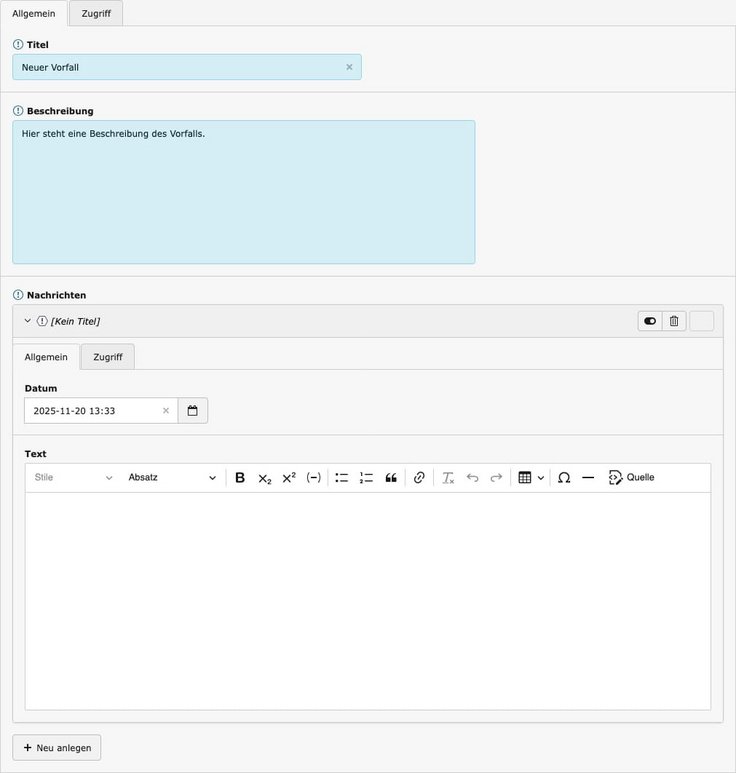
3. Eine neue Nachricht im Vorfall anlegen
- Geben Sie der Einzelnachricht zu dem Vorfall im Feld „Datum“ ein Datum und eine Uhrzeit.
- Schreiben Sie im Feld „Text“ eine Beschreibung der Einzelnachricht.
- Fügen Sie weitere Einzelnachrichten je nach Bedarf hinzu.
- Speichern und schließen Sie den Datensatz.
- Prüfen Sie anschließend in der Listenansicht, ob der Vorfall aktiviert und sichtbar ist.
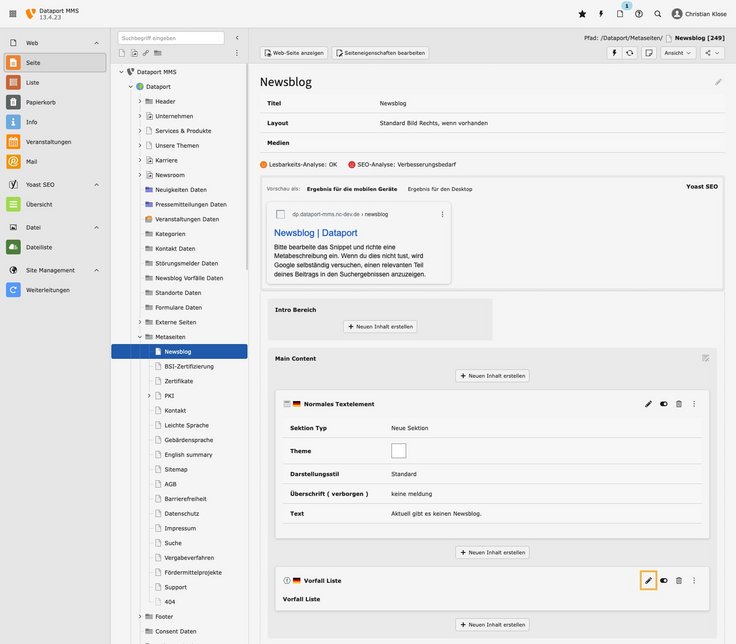
4. Zum Newsblog wechseln
- Klicken Sie im Ordner „Metaseiten“ auf die dortige Seite „Newsblog“.
- Klicken Sie auf den Button „Bearbeiten“ am Inhaltselement „Vorfall Liste“.

5. Reiter „Plug-In:“ bearbeiten
- Wählen Sie im Reiter „Plug-In:“ im Dropdown „Anzuzeigende Krisenmeldung“ den gewünschten Vorfall aus.
- Speichern und schließen Sie das Element.
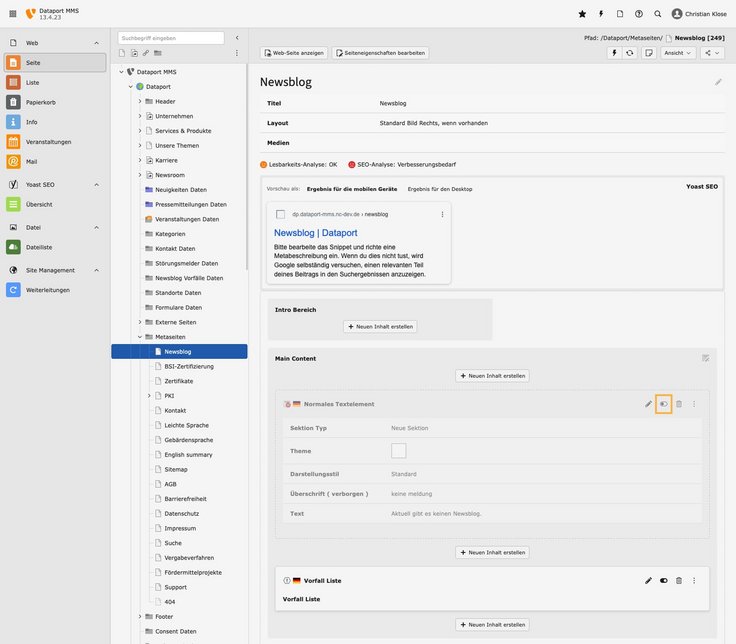
6. Text-Element ausblenden
- Sollte es nicht bereits der Fall sein, weil Sie nur den Vorfall gewechselt haben, deaktivieren Sie das Inhalts-Element „Normales Textelement“ über dem Plug-In.
- Bedenken Sie, dass Sie es wieder einblenden, sobald der Vorfall abgeschlossen und deaktiviert ist und kein weiterer Vorfall vorliegt.
Vorfall im Mandant dataport.kommunal verlinken
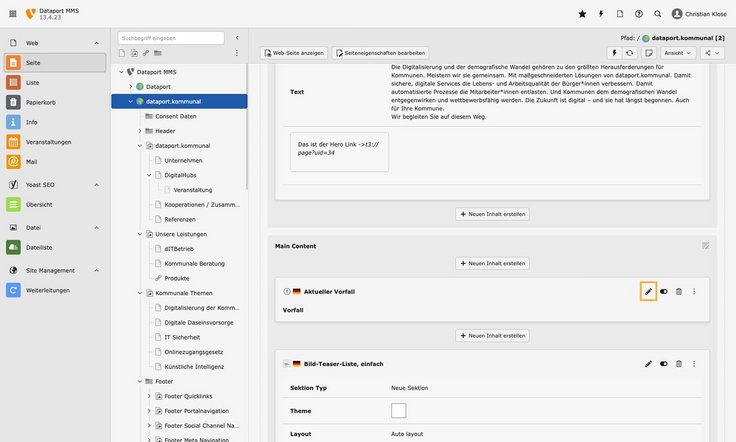
1. Plugin auf der Startseite bearbeiten
- Wählen Sie die Startseite im Mandant dataport.kommunal an.
- Scrollen Sie im Inhaltsbereich etwas nach unten und klicken Sie beim Inhaltselement „Aktueller Vorfall“ auf den Button „Bearbeiten“.
2. Reiter „Plug-In:“ bearbeiten
- Wählen Sie im Reiter „Plug-In“ im Dropdown „Anzuzeigende Krisenmeldung“ den gewünschten Vorfall aus.
- Speichern und schließen Sie das Element.
- Sehen Sie sich die Seite in der Vorschau an und prüfen Sie, ob der Link zur gewünschten Seite führt.
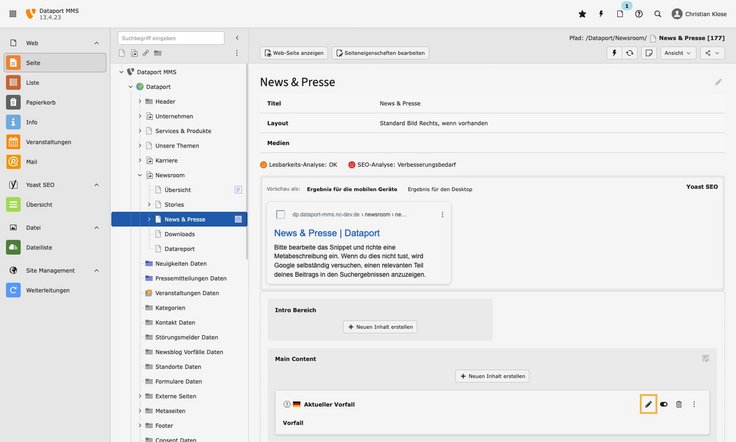
3. Plugin auf News & Presse Seite bearbeiten
Bearbeiten Sie auf gleiche Weise das Plugin auf der Seite „News & Presse“ unter „Newsroom“.
Verlinken Sie den Vorfall auch im Mandant Dataport wie hier beschrieben.
Das müssen Sie tun, wenn der Vorfall beendet ist
- Besteht der Vorfall nicht mehr, müssen Sie den entsprechenden Vorfall im Mandant Dataport im Ordner „Newsblog Vorfälle Daten“ in der Liste deaktivieren.
- Wechseln Sie anschließend zur Landingpage „Newsblog“, deaktivieren Sie das Plugin und aktivieren Sie wieder den allgemeinen Hinweistext, dass es aktuell keine Newsblog-Einträge gibt.
- Prüfen Sie die korrekte Anpassungen auf der Landingpage und den Seiten „Übersicht“ und „News & Presse“ im Bereich „Newsroom“ von dataport.de und auch auf der Startseite von dataport.kommunal.